Türkçe / USD

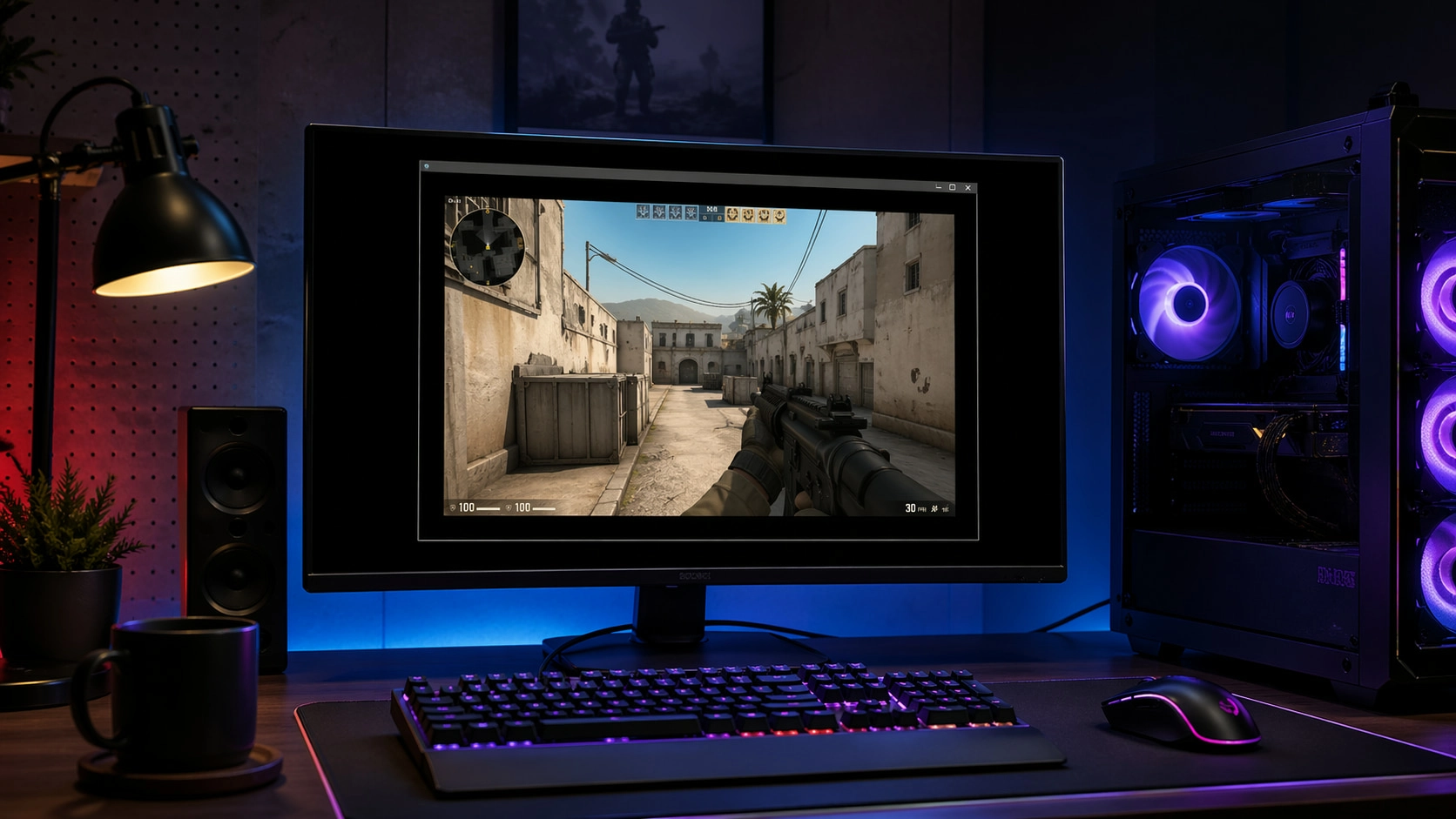
Valorant tam ekran olmuyor, pencere modunda kalıyor veya görüntü bozuluyorsa bu rehberde en hızlı ve etkili çözüm adımlarını bulabilirsiniz.
Valorant’ta tam ekran sorunu, ilk bakışta basit bir görüntü hatası gibi görünür. Ama işin aslı biraz daha farklıdır. Çünkü oyun pencere modunda açıldığında, çözünürlük taşması yaşadığında ya da alt-tab sonrası görüntü bozulduğunda hem görsel netlik düşer hem de rekabetçi deneyim doğrudan etkilenir.
Özellikle Windows 10 ve Windows 11 kullanan oyuncularda bu problem birkaç farklı sebeple ortaya çıkabiliyor. Oyun içi görüntü modu seçimi, ekran ölçeklendirme ayarı, ekran kartı paneli, sürücü çakışmaları, config dosyası bozulması ya da güncelleme sonrası ayarların sıfırlanması en yaygın nedenler arasında. Bu içerikte, en hızlı kontrolden başlayıp daha ileri seviye çözümlere kadar tüm adımları net biçimde bulacaksınız.
Valorant Tam Ekran Sorunu Neden Olur?
“Valorant tam ekran olmuyor” sorununun tek bir nedeni yoktur. Bazen yalnızca yanlış görüntü modu seçildiği için olur, bazen de Windows ile oyun arasında çözünürlük veya ölçeklendirme uyumsuzluğu oluşur. Gördüğüm kadarıyla en sık hata, oyuncunun oyunda tam ekranı seçmesine rağmen sistem tarafındaki başka bir ayarın bunu baskılamasıdır.
Yanlış görüntü modu seçilmesi
Valorant bazen güncelleme, sistem çökmesi ya da ani kapanma sonrası pencere modunda açılabilir. Oyuncu fark etmeden “Pencereli” ya da “Kenarlıksız Pencere” modunda kalabilir. Bu durumda oyun tam ekran gibi görünse bile gerçek tam ekran modu aktif olmayabilir.
Çözünürlük ve ölçeklendirme uyumsuzluğu
Oyun içi çözünürlük ile monitörün yerel çözünürlüğü eşleşmediğinde ekran küçülmesi, kenarlarda boşluk, taşma ya da siyah ekran sorunu görülebilir. Windows ekran ölçeklendirme oranı da buna eşlik ediyorsa görüntü daha da karışır. Özellikle %125 ve üzeri ölçeklendirme oranlarında bu tip hatalar daha sık karşımıza çıkar.
Ekran kartı ayarlarının çakışması
NVIDIA veya AMD kontrol panelinde aktif olan GPU ölçekleme, en-boy oranı zorlama ya da özel çözünürlük ayarları Valorant’ın tam ekran davranışını etkileyebilir. Monitör tarafı ile ekran kartı tarafı aynı şekilde ölçekleme yapmaya çalıştığında görüntü modu kararsız hale gelir.
Güncelleme sonrası ayar bozulması
Windows güncellemesi, sürücü güncellemesi veya Valorant yaması sonrasında oyunun görüntü ayarları sıfırlanabiliyor. Bu da valorant full screen olmuyor, pencere modundan çıkmıyor veya çözünürlük bozuluyor gibi şikâyetlere neden oluyor. Kısacası sorun çoğu zaman donanımsal değil, ayarsal oluyor.
Valorant Tam Ekran Yapma İçin İlk Kontroller
İşe en kolay ve en sık sonuç veren adımlarla başlamak gerekir. Çünkü çoğu oyuncuda sorun, birkaç dakikalık temel kontrolle düzelir. Önce oyun içi görüntü ayarları, ardından kısa yol ve çözünürlük kontrolü yapılmalıdır.
Oyun içi görüntü modu nasıl değiştirilir?
Valorant tam ekran yapma işlemi için önce oyunun kendi ayarlarına girin. Görüntü modu yanlış seçilmişse, sistem tarafında ne yaparsanız yapın tam olarak düzelmeyebilir.
- Valorant’ı açın.
- Ayarlar > Video > Genel bölümüne girin.
- Görüntü Modu alanını kontrol edin.
- Burada mümkünse Tam Ekran seçin.
- Ardından çözünürlüğü monitörünüzün doğal çözünürlüğüyle eşleştirin.
- Değişiklikten sonra oyunu kapatıp yeniden açın.
Bu adım, oyun pencere modunda açılıyor veya kenarlıksız pencere modunda kalıyor şikâyetlerinde ilk uygulanması gereken çözümdür.
Alt + Enter işe yarar mı?
Evet, bazı durumlarda işe yarar; ama kalıcı çözüm değildir. Alt + Enter kısayolu, pencere modu ile tam ekran arasında geçici geçiş yapar. Özellikle oyun açılışında siyah ekran oluşup ardından görüntü küçülüyorsa bu kısa yol sorunu anlık olarak düzeltebilir.
Fakat bu yöntem sorunun kaynağını çözmez. Sadece görüntü modunu yeniden tetikler. Sorun her açılışta tekrar ediyorsa, altta yatan neden büyük ihtimalle çözünürlük, ölçeklendirme ya da config dosyasıyla ilgilidir.
Doğru çözünürlük nasıl seçilir?
Valorant çözünürlük sorunu yaşayan oyuncuların en sık yaptığı hata, monitörün yerel çözünürlüğünden farklı bir değer seçmektir. Bu durumda görüntü bulanıklaşabilir, monitöre tam oturmayabilir veya ekran küçülüyor hissi oluşabilir.
- Monitörünüz 1920x1080 ise oyunda da önce bu çözünürlüğü deneyin.
- Yenileme hızını monitörünüzün desteklediği değere göre ayarlayın.
- Özel stretched çözünürlük kullanıyorsanız önce varsayılan ayarlara dönün.
- İkinci monitör bağlıysa, ana ekranın doğru monitör olduğundan emin olun.
Bana göre burada en kritik nokta şu: Önce sistemi sadeleştirin. Yani özel çözünürlük, ekstra ölçekleme ve üçüncü parti görüntü yazılımlarını geçici olarak devre dışı bırakın.
Kısa not: Sorun temel ayarlarla düzelmediyse, bir sonraki bölümde Windows ölçeklendirme ve tam ekran optimizasyonu kontrol edilmeli. Özellikle çift monitör kullanan sistemlerde bu kısım gözden kaçabiliyor.
Windows Ayarlarından Valorant Tam Ekran Sorunu Nasıl Düzeltilir?
Oyun tarafı doğru ayarlanmış olsa bile Windows ekran ayarları çakışma yaratabilir. Bu nedenle tam ekran sorunu yaşayan her oyuncu, masaüstü çözünürlüğü, ölçeklendirme oranı ve uyumluluk seçeneklerini mutlaka kontrol etmelidir.
Ekran ölçeklendirme ayarını kontrol etme
Windows ekran ölçeklendirme ayarı, uygulamaların ekranda ne kadar büyük gösterileceğini belirler. Günlük kullanımda faydalı olabilir, ancak bazı oyunlarda görüntü modu geçişlerini bozabilir. Özellikle %125 veya %150 ölçeklendirme kullanılıyorsa Valorant’ta pencere modundan çıkmama sorunu görülebilir.
- Masaüstünde boş alana sağ tıklayın.
- Görüntü Ayarları menüsünü açın.
- Ölçek ve Düzen bölümüne girin.
- Ölçeklendirme değerini mümkünse %100 yapın.
- Değişiklik sonrası oyunu yeniden başlatın.
Bu ayar, valorant ekran ayarları karıştıysa ve görüntü masaüstüne göre anormal boyutta görünüyorsa oldukça etkili olabilir.
Yenileme hızı ve monitör çözünürlüğünü eşleştirme
Yanlış yenileme hızı seçimi bazen doğrudan siyah ekran ya da görüntü geçiş problemi yaratır. Monitör 144 Hz ya da 165 Hz desteklediği halde Windows 60 Hz’de kalırsa, oyun tam ekran geçişinde sorun çıkarabilir. Ters senaryoda da benzer çakışmalar yaşanır.
- Windows’ta monitör çözünürlüğünü yerel çözünürlükte tutun.
- Gelişmiş ekran ayarlarından yenileme hızını kontrol edin.
- Oyunda seçili değer ile Windows’taki değer mümkün olduğunca uyumlu olsun.
Birçok kullanıcı bu kısmı atlıyor. Sonra da “oyun tam ekran seçiliyor ama uygulanmıyor” diye düşünüyor. Halbuki sorun çoğu zaman monitör eşleşmesinde oluyor.
Tam ekran optimizasyonunu kapatma
Windows’un tam ekran optimizasyonu özelliği, bazı oyunlarda performans ve uyumluluk adına fayda sağlayabilir. Fakat bazı sistemlerde tam tersi etki yapar. Valorant fullscreen sorunu, alt-tab sonrası görüntü bozulması ve pencere moduna düşme problemlerinde bu seçenek kontrol edilmelidir.
- Valorant kısayoluna veya oyunun .exe dosyasına sağ tıklayın.
- Özellikler > Uyumluluk sekmesine geçin.
- Tam ekran optimizasyonlarını devre dışı bırak seçeneğini işaretleyin.
- Uygula ve Tamam diyerek çıkın.
- Oyunu yeniden başlatın.
Bu adım, özellikle alt-tab sorunu yaşayan ve oyun geri döndüğünde ekranın küçüldüğünü veya bozulduğunu gören kullanıcılar için oldukça işe yarar.
NVIDIA ve AMD Ayarları Valorant’ı Etkiler mi?
Evet, etkiler. Hatta bazı senaryolarda sorun doğrudan ekran kartı panelinden kaynaklanır. Özellikle GPU ölçekleme, en-boy oranı, görüntü ölçekleme yöntemi ve özel profil ayarları tam ekran geçişini bozabilir.
GPU ölçekleme ayarları
NVIDIA ya da AMD panelinde etkin olan GPU ölçekleme, görüntünün monitöre nasıl yayılacağını belirler. Eğer oyun kendi içinde farklı, sürücü tarafı farklı bir ölçekleme yöntemi kullanıyorsa görüntü çakışması oluşabilir.
Bu durumda yapılması gereken, ekran kartı panelinde ölçekleme ayarlarını varsayılana döndürmek veya monitörle uyumlu tek bir mod kullanmaktır. Özellikle stretched çözünürlük kullanan oyuncular bu ayarı daha dikkatli kontrol etmelidir.
Monitör ölçekleme ve en-boy oranı ayarları
Bazı sistemlerde görüntü “tam ekrana yay” yerine “en-boy oranını koru” şeklinde ayarlanır. Bu durumda oyun açılır ama monitöre tam oturmaz; kenarlarda siyah boşluk oluşabilir. Kullanıcı bunu bazen tam ekran olmuyor şeklinde yorumlar, aslında sorun ölçekleme biçimidir.
- NVIDIA Denetim Masası veya AMD Software üzerinden ölçekleme modunu kontrol edin.
- Mümkünse varsayılan ayarlara dönün.
- Özel görüntü profili kullandıysanız geçici olarak kapatın.
- Monitör üzerinde manuel görüntü modu seçeneği varsa onu da kontrol edin.
Sürücü güncellemesi ne zaman gerekir?
Ekran kartı sürücüsü eskiyse veya hatalı güncellenmişse Valorant görüntü ayarları kararsız hale gelebilir. Özellikle sorun bir Windows ya da GPU güncellemesinden hemen sonra başladıysa sürücü tarafı güçlü bir ihtimaldir.
Burada iki yaklaşım vardır. İlki normal güncelleme, ikincisi temiz yeniden kurulum. Eğer basit güncelleme sonuç vermediyse, temiz kurulum daha sağlıklı olur. Çünkü eski profil dosyaları bazen yeni sürücüyle birlikte bozulmayı sürdürüyor.
Valorant Config ve Oyun Dosyaları Nasıl Sıfırlanır?
Oyun içi görüntü ayarları doğru görünse bile config dosyası bozulmuş olabilir. Bu, özellikle ayar değişiklikleri kaydedilmiyorsa ya da oyun her açılışta eski pencere moduna dönüyorsa akla gelmesi gereken bir senaryodur.
Bozulmuş ayar dosyaları nasıl anlaşılır?
Şu belirtiler varsa config dosyası kaynaklı bir problem olabilir:
- Tam ekran seçiliyor ama oyun yeniden açıldığında ayar geri dönüyor.
- Çözünürlük kendiliğinden değişiyor.
- Alt-tab sonrası görüntü ayarı kalıcı olarak bozuluyor.
- Oyun her açılışta farklı monitöre geçiyor.
- Görüntü modu seçeneği uygulanmıyor gibi davranıyor.
Config sıfırlama ne zaman yapılmalı?
Temel kontroller işe yaramadıysa ve sorun ısrarla tekrar ediyorsa config sıfırlama uygulanabilir. Bu işlem, bozulmuş kullanıcı ayarlarını temizleyip oyunun yeni ayar dosyaları oluşturmasını sağlar.
- Oyunu ve Riot Client’ı tamamen kapatın.
- Valorant kullanıcı ayar klasörünü bulun.
- İlgili config veya kullanıcı ayarı klasörünü yedekleyin.
- Ardından bu klasörü silin ya da adını değiştirin.
- Oyunu yeniden açarak ayar dosyalarının yeniden oluşmasını sağlayın.
Bu işlemden sonra görüntü ayarlarını baştan yapmanız gerekir. Ama çoğu durumda kalıcı çözüm sağlayan adımlardan biridir.
Riot Client üzerinden ek kontroller
Riot Client’ın veya oyunun yönetici izni olmadan çalışması bazı sistemlerde ayarların düzgün uygulanmasını engelleyebilir. Özellikle güvenlik yazılımları ya da kullanıcı hesabı kısıtlamaları olan bilgisayarlarda bu durum daha sık görülür.
- Riot Client’ı yönetici olarak çalıştırın.
- Valorant’ı da aynı şekilde yönetici izniyle başlatın.
- Oyun dosyalarında eksik ya da bozuk kurulum şüphesi varsa onarım veya yeniden kurulum değerlendirin.
Çok sık değil ama oluyor; bazı sistemlerde yalnızca bu izin farkı bile ayarların doğru kaydedilmesini sağlıyor.
Valorant Tam Ekran Sorunu Performansı Düşürür mü?
Evet, düşürebilir. Her oyuncuda aynı etkiyi yaratmaz ama özellikle rekabetçi ayarlarda tam ekran modu ile kenarlıksız pencere modu arasında hissedilir fark oluşabilir. FPS, input lag ve sistem kaynaklarının kullanım biçimi bu noktada önemlidir.
Input lag ve FPS etkisi
Gerçek tam ekran modu, sistemin oyuna daha doğrudan odaklanmasını sağlar. Bu da bazı bilgisayarlarda daha stabil FPS ve daha düşük input lag anlamına gelir. Kenarlıksız pencere modunda arka plan süreçleri ve masaüstü bileşenleri oyuna biraz daha fazla karışabilir.
Bu fark herkes için devasa olmaz. Ama rekabetçi oynuyorsanız, özellikle aim ve tepki süresi sizin için kritikse tam ekran modu genelde daha sağlıklı bir tercihtir.
Rekabetçi oyuncular için doğru görüntü modu
Rekabetçi oyuncular çoğunlukla tam ekran modunu tercih eder. Çünkü odak daha nettir, giriş gecikmesi genelde daha düşüktür ve oyun masaüstüyle daha az çakışır. Alt-tab yapma konforu istiyorsanız kenarlıksız pencere avantajlı olabilir; ancak saf performans tarafında tam ekran çoğu zaman öndedir.
Tam ekran mı, kenarlıksız pencere mi?
Bu sorunun cevabı kullanım senaryosuna bağlı. Tek monitörde, performans öncelikli ve rekabetçi oyun oynuyorsanız tam ekran modu daha doğru seçimdir. Sürekli masaüstüne dönüyor, ikinci monitörü aktif kullanıyor ya da yayın yapıyorsanız kenarlıksız pencere daha pratik olabilir.
Görüntü Modu | Avantajı | Dezavantajı |
|---|---|---|
Tam Ekran | Daha iyi performans, daha düşük input lag, daha net odak | Alt-tab geçişi bazı sistemlerde daha sorunlu olabilir |
Kenarlıksız Pencere | Masaüstüne geçiş daha hızlı ve rahattır | Bazı sistemlerde performans kaybı ve daha yüksek input lag görülebilir |
Pencereli | Test ve çoklu görev için kullanışlıdır | Oyun deneyimi ve performans için genelde ideal değildir |
Sorun Devam Ediyorsa Ne Yapılmalı?
Temel ve orta seviye çözümler sonuç vermediyse artık daha teknik adımlara geçmek gerekir. Burada amaç, sistem tarafındaki çakışmayı tamamen temizlemek. Özellikle ikinci monitör, sürücü kalıntısı veya bozuk kurulum gibi senaryolar dikkat ister.
Temiz sürücü kurulumu
Sürücü güncellemesi bazen yeterli olmaz. Çünkü eski sürücü profilleri, kayıtlar ve ölçekleme ayarları sistemde kalmaya devam eder. Bu durumda temiz sürücü kurulumu yapmak daha mantıklıdır.
- Ekran kartı sürücüsünü kaldırın.
- Gerekirse temiz kaldırma aracı kullanın.
- Resmi sürücünün güncel ve stabil sürümünü yeniden kurun.
- Kurulum sonrası özel profil yerine varsayılan ayarlarla başlayın.
Bu adım biraz daha ileri seviyedir, evet. Ama sürücü kaynaklı görüntü sorunlarında oldukça etkili olur.
İkinci monitör bağlantısını kontrol etme
Çift monitör kullanan sistemlerde Valorant alt tab sorunu ve tam ekran geçiş bozulmaları daha sık yaşanabilir. Oyunun yanlış monitörde açılması, ana ekranın karışması ya da farklı yenileme hızlarının çakışması bu problemi tetikleyebilir.
Geçici test için ikinci monitörü devre dışı bırakmak faydalı olur. Sorun ortadan kalkıyorsa problem büyük ihtimalle çoklu ekran yapılandırmasındadır. Sonrasında ana ekran seçimi, çözünürlük eşleşmesi ve yenileme hızı tekrar düzenlenmelidir.
Oyunu yeniden kurma son çare mi?
Evet, çoğu durumda son çare olarak düşünülmelidir. Çünkü yeniden kurulum zaman alır ve her sorunu tek başına çözmez. Ancak config sıfırlama, Windows ayarları, sürücü kontrolü ve Riot Client izinleri sonuç vermediyse temiz kurulum mantıklı hale gelir.
Yeniden kurulum yaparken yalnızca oyunu değil, kalan ayar klasörlerini ve geçici kullanıcı dosyalarını da temizlemek daha sağlıklı olabilir. Bu şekilde bozuk yapılandırmanın taşınma ihtimali azalır.
Kısaca Özet: Valorant Tam Ekran Sorunu İçin En Etkili Çözümler
Konuyu uzatmadan toparlayalım. Valorant ekran sorunu yaşıyorsanız, çoğu durumda aşağıdaki adımlar hızlı çözüm sağlar:
- Oyun içinden görüntü modunu Tam Ekran olarak yeniden seçin.
- Alt + Enter ile görüntü modunu test edin.
- Çözünürlüğü monitörün doğal çözünürlüğüyle eşleştirin.
- Windows ekran ölçeklendirmesini %100 olarak kontrol edin.
- Tam ekran optimizasyonu seçeneğini devre dışı bırakın.
- NVIDIA veya AMD panelindeki ölçekleme ayarlarını varsayılana döndürün.
- Gerekirse config dosyası sıfırlaması yapın.
- Riot Client ve oyunu yönetici olarak çalıştırma yöntemini deneyin.
- Sorun sürüyorsa sürücüyü temiz biçimde yeniden kurun.
Açıkçası en kalıcı çözüm, ayarları tek tek ezbere değiştirmek değil; görüntü modu, çözünürlük, Windows ölçeklendirme ve ekran kartı paneli arasında tutarlı bir yapı kurmaktır. O zaman hem tam ekran düzeltme sağlanır hem de oyun deneyimi daha stabil hale gelir.
Farklı bir tam ekran veya çözünürlük hatası yaşıyorsanız yorum kısmında cihaz ve hata detayınızı yazın.
Sorunu hangi adımın çözdüğünü yorumlarda paylaşabilirsiniz.
Benzer problemi yaşayan oyuncular için içeriği arkadaşlarınızla paylaşmanız faydalı olur.
Sıkça Sorulan Sorular
1) Valorant neden tam ekran olmuyor?
En yaygın nedenler yanlış görüntü modu, çözünürlük uyumsuzluğu, Windows ekran ölçeklendirme ayarı, ekran kartı paneli çakışması ve bozulmuş config dosyalarıdır. Bazen de güncelleme sonrası ayarlar sıfırlanır.
2) Valorant tam ekran nasıl yapılır?
Oyunda Ayarlar > Video > Genel bölümüne girip görüntü modunu Tam Ekran olarak seçmeniz gerekir. Ardından çözünürlüğü monitörünüzün yerel çözünürlüğüyle eşleştirmek önemlidir.
3) Valorant pencere modundan çıkmıyorsa ne yapılmalı?
Önce oyun içi görüntü modunu kontrol edin, ardından Alt + Enter deneyin. Sorun devam ederse Windows ölçeklendirme, tam ekran optimizasyonu ve config dosyası tarafı kontrol edilmelidir.
4) Alt + Enter kalıcı çözüm mü?
Hayır. Alt + Enter daha çok geçici çözüm sağlar. Görüntü modunu o an için değiştirir ama sorunun temel nedenini ortadan kaldırmaz.
5) Valorant çözünürlük sorunu neden olur?
Oyun çözünürlüğü ile monitör çözünürlüğü uyuşmadığında veya ekran kartı panelinde özel ölçekleme kullanıldığında ortaya çıkar. Windows ölçeklendirme ayarı da buna eşlik edebilir.
6) Valorant siyah ekran verip sonra küçülüyorsa sebep ne olabilir?
Bu durum çoğu zaman tam ekran geçiş hatası, sürücü çakışması ya da yanlış yenileme hızı nedeniyle oluşur. Özellikle güncelleme sonrası başladıysa sürücü ve görüntü modu tekrar kontrol edilmelidir.
7) Tam ekran optimizasyonunu kapatmak güvenli mi?
Evet, genel olarak güvenlidir. Bu ayar yalnızca Windows’un oyunu nasıl yönettiğini değiştirir. Bazı sistemlerde tam ekran davranışını düzeltir ve alt-tab kaynaklı sorunları azaltır.
8) NVIDIA ve AMD ayarları gerçekten fark yaratır mı?
Evet. GPU ölçekleme, en-boy oranı ayarları ve özel çözünürlük profilleri Valorant’ın tam ekran çalışmasını doğrudan etkileyebilir. Bu yüzden ekran kartı paneli mutlaka kontrol edilmelidir.
9) Config dosyasını sıfırlamak ne işe yarar?
Bozulmuş kullanıcı ayarlarını temizler ve oyunun yeni ayar dosyaları oluşturmasını sağlar. Ayarlar kaydedilmiyorsa veya oyun her açılışta pencere moduna dönüyorsa bu yöntem etkili olabilir.
10) Valorant tam ekran sorunu FPS düşürür mü?
Bazı sistemlerde evet. Özellikle kenarlıksız pencere modunda çalışan oyunda input lag artabilir ve FPS daha dengesiz olabilir. Rekabetçi kullanımda gerçek tam ekran genelde daha iyi sonuç verir.
11) İkinci monitör kullanmak bu soruna neden olur mu?
Olabilir. Farklı çözünürlük, farklı yenileme hızı ve ana ekran seçimi problemleri tam ekran geçişini bozabilir. Test için ikinci monitörü geçici olarak kapatmak faydalıdır.
12) Oyunu yeniden kurmak şart mı?
Hayır, ilk adım olarak gerekmez. Önce görüntü modu, çözünürlük, Windows ayarları, ekran kartı paneli ve config sıfırlama denenmelidir. Yeniden kurulum daha çok son çare olarak düşünülmelidir.
13) Kenarlıksız pencere mi, tam ekran mı daha iyi?
Performans ve düşük input lag önceliğiniz varsa tam ekran daha iyidir. Masaüstüne sık geçiş yapıyorsanız kenarlıksız pencere daha kullanışlı olabilir.
14) Valorant görüntü ayarları her açılışta neden sıfırlanıyor?
Bu durum config dosyası bozulduğu için, oyunun yönetici izni olmadan çalıştığı için veya sistemin ayarları düzgün kaydetmesine engel olan başka bir yetki sorunu nedeniyle oluşabilir.
15) Windows 11’de bu sorun daha sık görülür mü?
Bazı kullanıcılar Windows 11’de ölçeklendirme, çoklu ekran ve tam ekran optimizasyonu kaynaklı daha fazla sorun yaşayabiliyor. Ama doğru ayar yapıldığında kalıcı biçimde düzelebilir.
Meta Title: Valorant Tam Ekran Olmuyor? Çözüm Yolları
Meta Description: Valorant tam ekran olmuyor, pencere modunda kalıyor veya çözünürlük bozuluyorsa oyun içi ayarlar, Windows ve ekran kartı çözümlerini adım adım uygulayın.